没有轨迹也能出图:keepdata.top 海外路线与手填数据教程
很多人第一次点进 keepdata.top,都是被朋友圈里那张精致的图勾过来的:距离、配速、时长、消耗一行行排得整整齐齐,底下压着一条绿色的运动轨迹,比手机 App 里那张灰扑扑的截图体面太多。可真轮到自己动手,问题就一个接一个冒出来——这次忘了开 GPS 定位,记录根本没留下路线;人在国外跑的,导进来的地图飘到不知道哪里去了;还有人的数据躺在某个平台里,翻了半天找不到导出按钮。于是很多人以为"我的情况做不了",其实这些恰恰是最常见的三种场景,也都有对应的解法。这篇文章就把从零开始到出图的完整流程拆开讲一遍,重点解决两件最容易卡住的事:手上没有任何原始文件时怎么从头填,以及想让轨迹落在某个具体地点该怎么设。跟着下面的顺序一步步来,十分钟内你就能拿到一张可以直接发出去的图。
第 1 步,先想清楚你要的是哪一种成品,再去点对应的入口。keepdata.top 首页把工具分成了几条线:跑步打卡截图适合单条记录的快速展示,手机屏幕比例,发群里、发动态最自然;数据海报偏正式,把距离、配速、时长、消耗、心率这些核心指标集中排布,适合做月度总结或者年度纪念;轨迹拼图则能把好几条路线合成一张,跑满十次、二十次之后拼起来看特别有成就感。三条线后面的操作逻辑基本一致,但入口选错了,中途要推倒重来。所以动手前先花十秒钟确认目标:我只是想发这一次,还是要攒一个系列?目标清楚了,后面的每一步都不会白走。
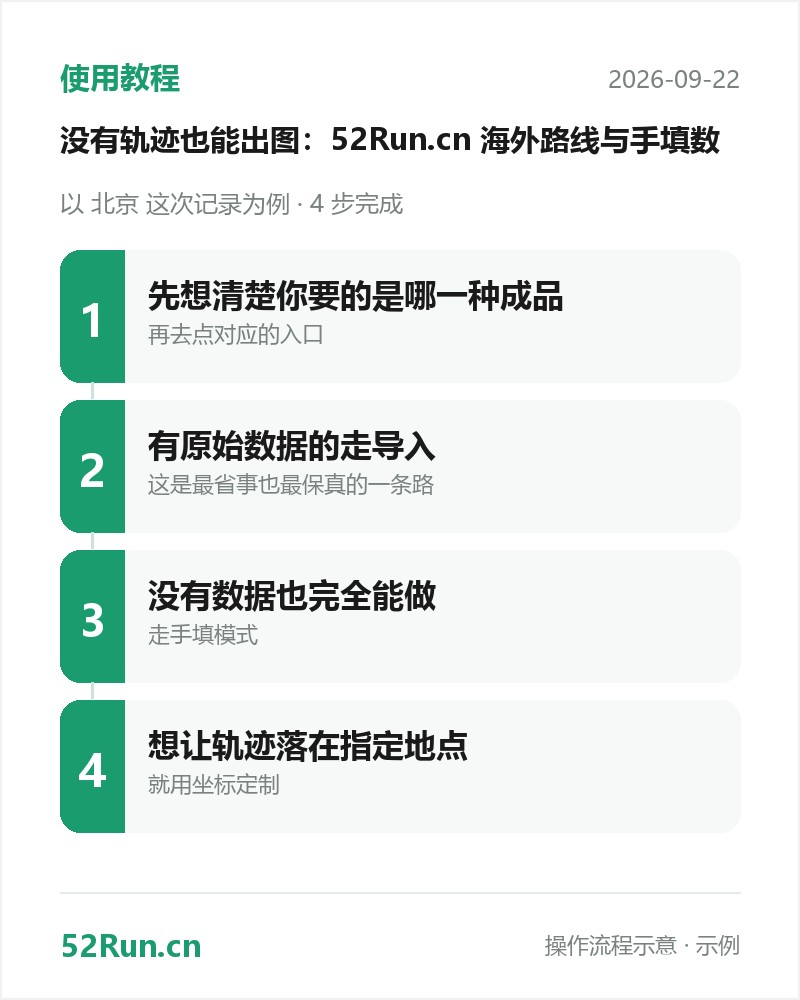
第 2 步,有原始数据的走导入,这是最省事也最保真的一条路。如果你平时用 Keep、咕咚、悦跑圈这类平台记录,打开那次活动的详情页,找"导出"或者"分享轨迹"的入口,一般能拿到 GPX 或 TCX 格式的文件,存到手机或电脑里。回到 keepdata.top 把文件上传,系统会自动读出距离、配速、时长、心率曲线和每一个轨迹点,地图上的路线也是你真实跑过的形状。导入之后别急着点生成,先花半分钟核对几个数:距离跟 App 里显示的是不是一致,总时长有没有被换算错,起点终点大致对不对。这一步看着琐碎,却是决定成品像不像样的关键——很多人图快跳过核对,等图做出来才发现配速写反了,又要重来一遍。
第 3 步,没有数据也完全能做,走手填模式。忘开定位、设备没电、运动手表坏了,或者只是想补一张纪念图,都可以直接手动填。这里有个必须讲的自洽问题:四个核心数字之间是有数学关系的,填错了内行人一眼就能看出来。距离乘以配速等于总时长,比如十公里配速五分三十秒,那就是五十五分钟,写成四十分钟就露馅了;消耗可以按体重(公斤)乘距离(公里)再乘一点零三六估算,六十五公斤的人跑十公里大约是六百七十千卡上下。把这几个数先算好再填,出来的图才经得起推敲。日常在操场刷圈的同学同样适用,校园跑往往只有圈数和时长,按操场周长折算成距离再填进来,一样能做出完整的一张图。手填模式的好处是自由度极高,坏处是所有数据都要你自己负责,所以宁可慢一点算清楚。
第 4 步,想让轨迹落在指定地点,就用坐标定制。这是很多人不知道的功能,也是海外党最需要的:你在哪个城市跑,图上就应该显示哪里的路线。在生成页面填入城市名,或者更精确地填入经纬度,系统会基于那个位置生成符合当地路网形态的轨迹,地图底图和路线就能对上。在海外读书或工作的朋友,不必为了一张图去迁就国内的地图数据;反过来,想给某次异地参赛、某段旅行中的晨跑留个纪念,也只需要把坐标改过去。填完坐标记得在预览里放大看一眼,路线是不是沿着合理的道路走,形状和你想表达的路线长度匹不匹配,不合适就微调坐标或者换一个模板重算,这一步反复两三次很正常。
第 5 步,选模板、核对预览、一键生成。模板决定第一眼的观感:浅色底干净清爽,深色底更有夜跑的氛围,绿金主色是 keepdata.top 的招牌调性,配运动场景几乎不会出错。选好之后进入预览,把整张图从上到下扫一遍——标题里的日期对不对,指标单位有没有写错(公里和千米、配速和时速别搞混),轨迹缩略图有没有正确加载。确认无误再点生成,保存下来的图片可以直接发朋友圈,也可以存进相册当作个人纪念。还有几个实用的小技巧顺手说一下:做一个系列的时候坚持用同一套模板和配色,攒起来翻看会非常有仪式感;除了跑步,骑行、游泳、走路、徒步登山都能做,切换运动类型时记得同步换算配速口径,骑行看时速、游泳看每公里用时;年末把一年的图拼成一张,比任何总结文字都直观。最后提醒一句,这类工具只适合个人娱乐、纪念和分享,不要拿去做体测、考核或者赛事资格这类正式用途,边界守住,玩得才安心。
看完这篇,如果你也想给自己留一份像样的运动数据记录,可以去 keepdata.top 逛一逛。这个站点一直专注于运动记录的可视化呈现,支持主流运动平台的轨迹文件导入,也支持手动填写与坐标定制,跑步、骑行、游泳、徒步都能覆盖,把距离、配速、时长、消耗这些零散的数字整理成一张看得懂、发得出的图。无论是刚入门的户外跑步新手,还是想把keep跑步记录整理成册的老跑者,都能在这里找到顺手的那一款工具,让每一次出发都真正留下痕迹。
操作步骤:把这次晨跑记录做成一张图
- 打开 keepdata.top 的 Keep 运动数据生成器,在运动类型中选择「晨跑」,不选类型会按户外跑步的默认参数计算。
- 填写城市或路线「北京·奥林匹克森林公园」,距离填 9.23 公里,配速填 5'47";数据要和正文里的记录一致。
- 设置日期为 2026年09月22日 与出发时间,点生成轨迹。不需要轨迹曲线时,切到纯手填模式,只填数字也能出图。
- 预览数据卡,核对配速、时长、消耗、平均心率四项:本文这一条的数值是 5'47" / 53:22 / 738 千卡 / 141 bpm。
- 导出图片存到相册;如果要导入运动 App,改导出 FIT 或 TCX 文件。
输入 / 输出示例
| 项目 | 本次输入 | 对应输出 |
|---|---|---|
| 运动类型 | 晨跑 | 轨迹节奏与消耗算法按该类目计算 |
| 地点 | 北京 · 奥林匹克森林公园 | 数据卡顶部显示城市与地标 |
| 距离 / 配速 | 9.23 公里 / 5'47" 每公里 | 距离作为主数值大字,配速进入四格指标 |
| 日期 | 2026年09月22日 | 写入数据卡右上角与导出文件名 |
| 导出格式 | 图片 / FIT / TCX | 图片 800×1000;FIT、TCX 含逐秒经纬度与海拔 |
按上面这组参数生成,得到的就是一张带城市地标、距离大字、轨迹曲线和配速 / 时长 / 消耗 / 平均心率四格指标的数据卡,和正文里这一条记录完全对应。
常见失败原因与排查
- 导入文件格式不符——只认 FIT / TCX / GPX 三种完整活动文件。从 App 里点“分享”导出的图片或长图不是轨迹文件,导入后会提示格式错误。
- 日期跨时区差一天——跨时区生成记录时,本地时间与 UTC 换算会让日期偏移一天。导出前先确认时区再核对日期。
- 海外坐标上传后地图空白——轨迹按 WGS-84 坐标记录,部分平台只认 GCJ-02 偏移坐标,需要先做坐标转换再导入,否则地图上只显示一片空白。
常见问题 FAQ
- 北京9.23晨跑大概消耗多少千卡?
- 按本文这条记录,9.23 公里、配速 5'47"、用时 53:22,消耗约 738 千卡。这个量级和体重、配速、地面坡度都有关系,同距离配速越快、消耗越高,可以作为写记录时的参考值。
- 怎么把 北京 这次的晨跑记录做成打卡图?
- 打开 keepdata.top 的《Keep 运动数据生成器》,运动类型选「晨跑」,地点填 北京·奥林匹克森林公园,距离 9.23 公里,配速 5'47",日期选 2026年09月22日,再点生成轨迹、导出图片即可,全程大约一分钟。
- 不想用轨迹曲线,只填数字能出图吗?
- 可以。生成器里切换到纯手填模式,只填距离、配速、时长、消耗这几项,同样能导出数据卡;适合室内跑、跑步机或没有 GPS 信号的场景。
- 生成的数据卡会暴露真实位置吗?
- 不会。数据卡只呈现你自己填写和生成的数字,城市与地标是文字标签,不携带任何真实定位或账号信息;图内也会标注「数据示意图 · 示例数据」。
相关工具
⚠️ 温馨提示:本服务仅限个人娱乐、纪念用途,严禁用于学校体测、企业考核、赛事资格等正式场景。