运动数据到底怎么看?一文讲清楚
打开任意一份跑步记录,你看到的第一行往往就是「平均配速」四个字。可很多跑者不知道的是,平均配速并不是把每一公里的配速相加再除以公里数那么简单,它真正的算法是总用时除以总距离。举个最直观的例子:一次十公里训练,前五公里配速稳定在五分,后五公里因为补给和红灯走走停停,配速掉到八分,最后平均配速不会是六分三十秒,而是由那些停下来空耗的时间共同决定,落在七分钟左右并不奇怪。算出来的数值往往比自己的直观感觉慢一点,这也是为什么不少跑友困惑,明明有段跑得挺快,最终屏幕上的数据却并不漂亮。根本原因就在于平均配速会如实记下每一段停顿、每一步犹豫。明白了这一点,再回头去 keep、咕咚这些 App 看自己的成绩,就不会因为和印象里的自己对不上而自我怀疑。这一条数据的意义,也正是 keepdata.top 在生成运动数据海报时坚持采用平均配速而不是最佳配速的原因——只有诚实的数字才经得起复盘,也才值得被贴进朋友圈。
另一个高频被问到的问题是:这一趟跑下来到底消耗了多少千卡?很多跑者直接把 App 显示的数字当成标准答案,其实真实消耗可以用一条相当简洁的公式估算出来——体重(公斤)乘以距离(公里)再乘以 1.036。比如一位七十公斤的跑者完成十公里,理论消耗大致就是 70×10×1.036≈725 千卡,和大多数运动 App 给出的数值非常接近,差异基本可以忽略。需要特别注意的是,这条公式只对匀速跑步成立,骑行、游泳、室内跑步机都要换成不同的系数——骑行通常按时速乘体重做粗算,游泳则因水的阻力大、受泳姿影响也更大,消耗普遍高于跑步。如果你是混合训练的爱好者,建议把这些数据按类别分开统计,最后让 keepdata.top 一并汇总到同一张数据海报上,运动数据层层叠加,看起来会更直观也更有层次感。明白消耗是怎么算出来之后,下一次再看到屏幕上那个跳动的小数字,至少心里有数,不会再把它当成玄学或者干脆忽略掉。
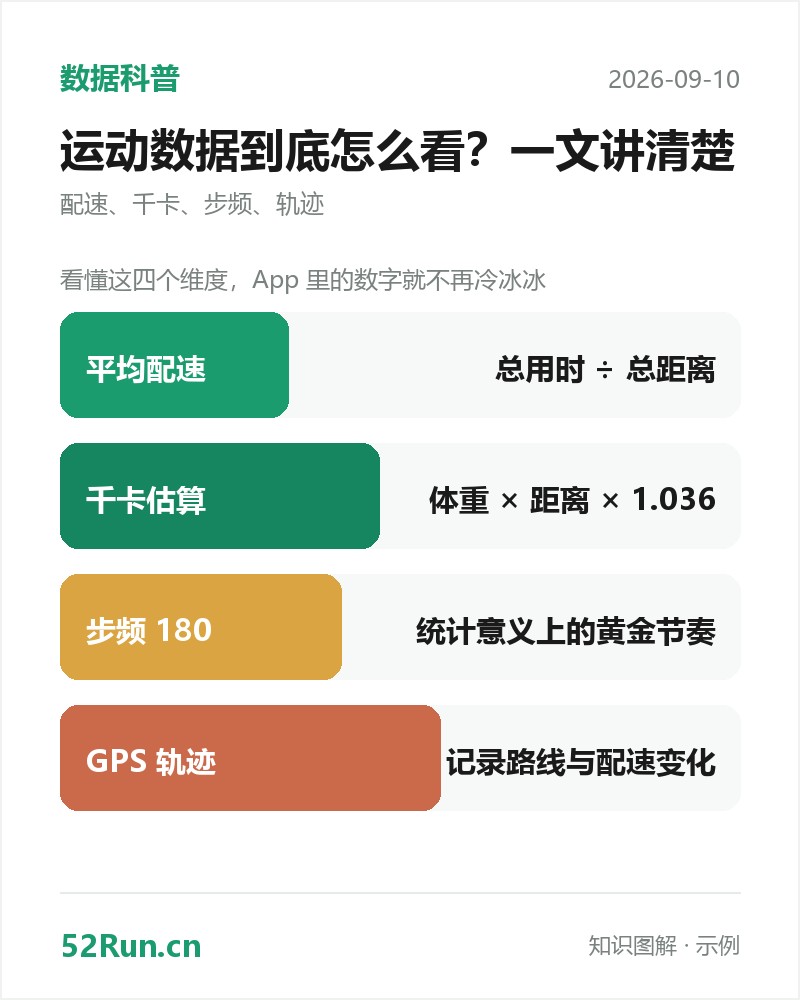
在跑圈里有一个被反复提到的数字:步频 180 步/分钟。很多入门跑者把这个数字当成铁律一样严格遵守,其实它更接近一种统计意义上的黄金节奏,而不是硬性标准。简单说,步频就是每分钟双脚落地的次数,专业马拉松选手的平均步频大多落在 180 上下,这个节奏被普遍认为更经济、更省力,因为它对应着较小的重心起伏和相对稳定的能量输出。不过对普通爱好者来说,强行追求这个数字反而容易让动作变形,呼吸被催乱、姿态被带偏,越跑越累。户外跑步讲究顺其自然、稳步提升,与其盯着数字紧逼自己,不如先观察一段自己在放松状态下的步频,把它当作参考,再用 keep截图 工具或者 keepdata.top 的可视化海报,把一段时间的数据曲线记录下来。当你看到那条曲线在缓慢地向上移动,自然会产生一种正向反馈,节奏和配速是慢慢养出来的。跑步这件事从来不是越快越好,而是越稳越远。
说到跑步数据,还有一个常被忽略却格外重要的东西,那就是 GPS 轨迹。很多人觉得轨迹只是地图上一条好看的线条,其实它藏了大量信息:起点和终点在哪里、配速如何变化、海拔是上升还是下降、有没有走错路、有没有错过那个本想拐进去的弯道。经常跑同一条路线的人会发现一个有趣的细节,跑步记录里的轨迹如果和记忆里的路线对得上,那这一趟跑下来就格外踏实;如果对不上,往往说明中途走神了或者临时改了主意。室内跑步机和户外跑在数据上最本质的区别,就在于有没有这条 GPS 轨迹——前者只有距离和配速这些纯数字,后者还会留下你这一趟究竟去了哪儿、怎么去的痕迹。如果你想让朋友圈里发出去的 跑步打卡 截图更有故事感、更有画面感,把这条轨迹保留下来非常关键,它比一千句「我今天跑了十公里」都来得真实。
把这些数据真正看懂之后,再回过头去看自己 App 里的那一列列数字,会发现它们不再是冷冰冰的呈现,而是这一趟趟跑步留下的指纹。配速、千卡、步频、轨迹,每一个维度都能讲出一段故事,而 keepdata.top 的价值,正是把这些零散的故事整合成一张张好看的可视化海报、跑步打卡截图和轨迹拼图,让每一次奔跑都被认真记录、被妥帖保存。无论你日常用的是 keep、咕咚,还是悦跑圈、悦动圈,都可以一键导入数据、生成专属图像,省掉自己手动截图、再用修图软件一点点 P 字的麻烦。把汗水变成一张张有设计感的图片,留给自己作纪念也好,发给好友互相激励也好,都是它最擅长的事。看完这一篇,下次再打开运动记录时,相信你会愿意多停留几秒,认真看一看这些数字背后那些被忽略的细节。
想了解更多运动数据的玩法,欢迎来 keepdata.top 逛逛——跑步打卡截图、轨迹拼图、数据海报,一站搞定。这个专注运动记录与可视化的小工具支持 keep、咕咚、悦跑圈等主流平台的数据导入,无论是日常十公里的轻松跑,还是周末一次长途骑行的大工程,都能用它把数据整理得清清楚楚,再分享到朋友圈或跑友圈子里。把流过的汗变成一张张好看的图片,留作纪念也好,发给好友互相激励也罢,都是 keepdata.top 最擅长的事。
操作步骤:把这次户外跑记录做成一张图
- 打开 keepdata.top 的 Keep 运动数据生成器,在运动类型中选择「户外跑」,不选类型会按户外跑步的默认参数计算。
- 填写城市或路线「南京·玄武湖」,距离填 8.24 公里,配速填 5'09";数据要和正文里的记录一致。
- 设置日期为 2026年09月10日 与出发时间,点生成轨迹。不需要轨迹曲线时,切到纯手填模式,只填数字也能出图。
- 预览数据卡,核对配速、时长、消耗、平均心率四项:本文这一条的数值是 5'09" / 42:26 / 725 千卡 / 154 bpm。
- 导出图片存到相册;如果要导入运动 App,改导出 FIT 或 TCX 文件。
输入 / 输出示例
| 项目 | 本次输入 | 对应输出 |
|---|---|---|
| 运动类型 | 户外跑 | 轨迹节奏与消耗算法按该类目计算 |
| 地点 | 南京 · 玄武湖 | 数据卡顶部显示城市与地标 |
| 距离 / 配速 | 8.24 公里 / 5'09" 每公里 | 距离作为主数值大字,配速进入四格指标 |
| 日期 | 2026年09月10日 | 写入数据卡右上角与导出文件名 |
| 导出格式 | 图片 / FIT / TCX | 图片 800×1000;FIT、TCX 含逐秒经纬度与海拔 |
按上面这组参数生成,得到的就是一张带城市地标、距离大字、轨迹曲线和配速 / 时长 / 消耗 / 平均心率四格指标的数据卡,和正文里这一条记录完全对应。
常见失败原因与排查
- 日期跨时区差一天——跨时区生成记录时,本地时间与 UTC 换算会让日期偏移一天。导出前先确认时区再核对日期。
- 导出图片比例被裁切——竖版数据卡贴进横版位置会被截掉上下两端。导出前先确认目标位置的比例,必要时改用手填模式输出方形图。
- 轨迹中间出现断口——定位漂移或信号中断造成,表现为轨迹图上有一段直线。可以用轨迹修复工具检测断口并补全后再导出。
常见问题 FAQ
- 南京8.24户外跑大概消耗多少千卡?
- 按本文这条记录,8.24 公里、配速 5'09"、用时 42:26,消耗约 725 千卡。这个量级和体重、配速、地面坡度都有关系,同距离配速越快、消耗越高,可以作为写记录时的参考值。
- 怎么把 南京 这次的户外跑记录做成打卡图?
- 打开 keepdata.top 的《Keep 运动数据生成器》,运动类型选「户外跑」,地点填 南京·玄武湖,距离 8.24 公里,配速 5'09",日期选 2026年09月10日,再点生成轨迹、导出图片即可,全程大约一分钟。
- 不想用轨迹曲线,只填数字能出图吗?
- 可以。生成器里切换到纯手填模式,只填距离、配速、时长、消耗这几项,同样能导出数据卡;适合室内跑、跑步机或没有 GPS 信号的场景。
- 生成的数据卡会暴露真实位置吗?
- 不会。数据卡只呈现你自己填写和生成的数字,城市与地标是文字标签,不携带任何真实定位或账号信息;图内也会标注「数据示意图 · 示例数据」。
相关工具
⚠️ 温馨提示:本服务仅限个人娱乐、纪念用途,严禁用于学校体测、企业考核、赛事资格等正式场景。