手把手教你用 keepdata.top 做出专属跑步打卡图
你有没有过这样的时刻:跑完十公里,看着 App 里的运动数据,想发条朋友圈炫耀一下,却找不到一张拿得出手的截图?或者好不容易把记录保存下来,随手一截却糊成一团,路线、配速、消耗挤在一起根本看不清,发出去自己都嫌难看。其实这不是你的问题,而是大多数运动 App 天生就不是为「晒图」设计的——它们负责记录数据,却不负责把数据变得好看。朋友圈里那些排版漂亮、配色舒服的跑步打卡图,背后往往都用了专门的小工具,只是很多人不知道而已。今天这篇教程,就是手把手教你把一次普通的运动记录,变成一张有质感、能分享的专属跑步打卡图。整个过程只需要几分钟,不需要任何设计基础,跟着下面的步骤一步步来就行,看完就能上手。
第1步,打开 keepdata.top 的首页,先弄清楚自己需要哪个工具入口。如果只想发一张单次运动的记录,选「打卡截图」;想把多条路线合在一起,选「轨迹拼图」;想要一张包含距离、配速、时长、消耗的完整海报,就选「数据海报」。三个入口对应三种不同的玩法,第一次用的话,从打卡截图开始最稳妥,后面用熟了再慢慢尝试其他入口也不迟。第2步,从你常用的运动平台导出数据文件。keepdata.top 支持 keep、咕咚、悦跑圈等主流运动平台,你只需要在 keep 里找到对应的那次运动,点开详情,导出 GPX 或 TCX 格式的文件即可,导出时记得选完整版而不是精简版。这一步很关键——keep数据导出得越完整,后面生成的图片信息就越全,轨迹、配速、心率都能呈现在图上。导出后把文件存到手机或电脑里,记住存放位置,下一步马上要用。
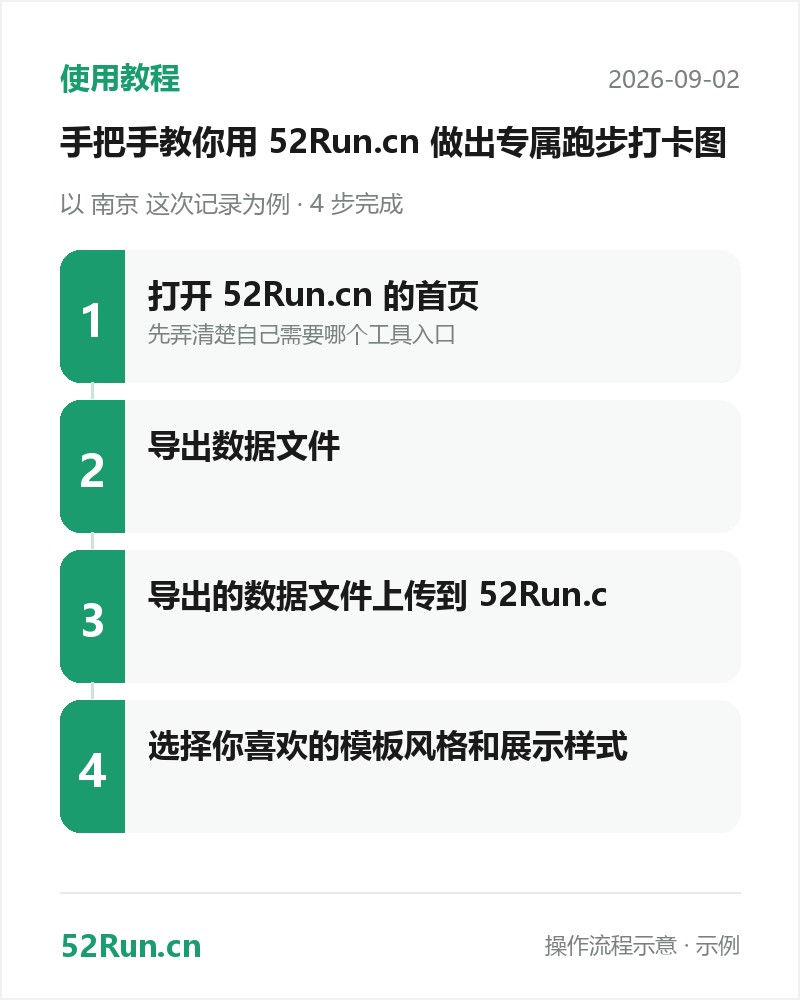
第3步,把导出的数据文件上传到 keepdata.top。点开对应的工具入口,页面上有清晰的「导入数据」按钮,选择刚才导出的 GPX 或 TCX 文件,几秒钟就能解析完成,不需要注册,也不用安装任何软件,网页上直接就能用。上传成功后,页面会显示出这次运动的距离、配速、时长、消耗等核心数据,这时候可以核对一下,看看数字和 App 里是否一致,数据没问题再继续下一步。第4步,选择你喜欢的模板风格和展示样式。keepdata.top 提供了多种模板,有的偏清爽、有的偏运动感、有的适合深色背景,字体和配色也各有特色,排版上有的突出大数字、有的强调路线轨迹。建议先挑一个顺眼的模板,生成之后再慢慢微调,不满意随时可以换。这一步是整张图的「颜值」所在,多花三十秒选模板,出来的效果会完全不同。
第5步,一键生成打卡截图或轨迹拼图。选好模板、确认数据无误之后,点击「生成」按钮,一张排版工整、数据清晰的图片就出来了。它会自动把路线轨迹、平均配速、总时长、消耗千卡这些信息安排得明明白白,标题、日期、公里数都标得清清楚楚,比手机 App 里随手截的图好看太多。不管你是想要 keep 风格的跑步记录截图,还是带轨迹路线的咕咚跑步截图,keepdata.top 都能轻松做出来,数据来自你自己的真实记录,图片自然真实可信。第6步,保存图片,发朋友圈或留作运动纪念。生成完成后点击保存,图片会以高清格式存进相册,直接就能发朋友圈,配上一句简单文案,比如「今天的十公里,状态不错」,这条动态的质感立刻就不一样了。也可以保存下来,过一段时间回头翻看,每一张都是自己运动的足迹。
如果你想把玩法再升级一点,keepdata.top 还有不少进阶功能。比如把一周或者一个月的多条运动轨迹合成一张拼图,做成专属的运动日历,一月一张,年末回看一整年的跑步轨迹铺满屏幕,成就感直接拉满;再比如海外地点定制,全球任意坐标都能生成轨迹,出国跑过的路线、旅行时走过的海岸线,也能补上一张漂亮的记录图。这里也想多说一句:网上偶尔能看到「keep代跑」「keep改数据」之类的说法,但那些取巧的做法既违背运动精神,也容易给自己带来麻烦,得不偿失。运动的意义在于真实的积累,把每一次真实流汗的运动数据好好记录下来,日积月累回头看,那种成就感是任何捷径都给不了的。keepdata.top 存在的意义,就是让你的运动数据真正被看见、被珍视,成为自己运动路上最好的见证。
看完这篇教程,不妨现在就打开 keepdata.top 亲手试一次,把今天跑的那次记录做成图,几分钟就能看到效果。它专注运动数据可视化,让每一组数字都会说话——不管是跑步、骑行还是游泳,导入记录、选个模板、一键生成,就能把每一次流汗都变成值得分享、值得收藏的记录。用惯了之后你会发现,记录运动不再是一件麻烦事,反而成了一种享受。愿你的每一次出发,都能被认真对待,都能留下一张属于自己的高光时刻。
操作步骤:把这次户外跑记录做成一张图
- 打开 keepdata.top 的 Keep 运动数据生成器,在运动类型中选择「户外跑」,不选类型会按户外跑步的默认参数计算。
- 填写城市或路线「南京·玄武湖」,距离填 10.35 公里,配速填 6'38";数据要和正文里的记录一致。
- 设置日期为 2026年09月02日 与出发时间,点生成轨迹。不需要轨迹曲线时,切到纯手填模式,只填数字也能出图。
- 预览数据卡,核对配速、时长、消耗、平均心率四项:本文这一条的数值是 6'38" / 1:08:39 / 703 千卡 / 140 bpm。
- 导出图片存到相册;如果要导入运动 App,改导出 FIT 或 TCX 文件。
输入 / 输出示例
| 项目 | 本次输入 | 对应输出 |
|---|---|---|
| 运动类型 | 户外跑 | 轨迹节奏与消耗算法按该类目计算 |
| 地点 | 南京 · 玄武湖 | 数据卡顶部显示城市与地标 |
| 距离 / 配速 | 10.35 公里 / 6'38" 每公里 | 距离作为主数值大字,配速进入四格指标 |
| 日期 | 2026年09月02日 | 写入数据卡右上角与导出文件名 |
| 导出格式 | 图片 / FIT / TCX | 图片 800×1000;FIT、TCX 含逐秒经纬度与海拔 |
按上面这组参数生成,得到的就是一张带城市地标、距离大字、轨迹曲线和配速 / 时长 / 消耗 / 平均心率四格指标的数据卡,和正文里这一条记录完全对应。
常见失败原因与排查
- 海外坐标上传后地图空白——轨迹按 WGS-84 坐标记录,部分平台只认 GCJ-02 偏移坐标,需要先做坐标转换再导入,否则地图上只显示一片空白。
- 导入文件格式不符——只认 FIT / TCX / GPX 三种完整活动文件。从 App 里点“分享”导出的图片或长图不是轨迹文件,导入后会提示格式错误。
- 心率数值被判无效——平均心率写到 200 以上不合常理,正常运动区间大约在 100–180 bpm,超出范围平台会直接丢弃这条数据。
常见问题 FAQ
- 南京10.35户外跑大概消耗多少千卡?
- 按本文这条记录,10.35 公里、配速 6'38"、用时 1:08:39,消耗约 703 千卡。这个量级和体重、配速、地面坡度都有关系,同距离配速越快、消耗越高,可以作为写记录时的参考值。
- 怎么把 南京 这次的户外跑记录做成打卡图?
- 打开 keepdata.top 的《Keep 运动数据生成器》,运动类型选「户外跑」,地点填 南京·玄武湖,距离 10.35 公里,配速 6'38",日期选 2026年09月02日,再点生成轨迹、导出图片即可,全程大约一分钟。
- 不想用轨迹曲线,只填数字能出图吗?
- 可以。生成器里切换到纯手填模式,只填距离、配速、时长、消耗这几项,同样能导出数据卡;适合室内跑、跑步机或没有 GPS 信号的场景。
- 生成的数据卡会暴露真实位置吗?
- 不会。数据卡只呈现你自己填写和生成的数字,城市与地标是文字标签,不携带任何真实定位或账号信息;图内也会标注「数据示意图 · 示例数据」。
相关工具
⚠️ 温馨提示:本服务仅限个人娱乐、纪念用途,严禁用于学校体测、企业考核、赛事资格等正式场景。