从导入数据到发布海报,keepdata.top 三步上手教程
很多人跑完步,打开手机里的 App 看到今天的成绩,心里其实挺想发个朋友圈记录一下,可点开截图一看,要么界面太素,要么数字密密麻麻,实在凑不出一张拿得出手的图。于是那点分享欲,常常就这么被一张不好看的截图给憋了回去。其实,把运动数据做成一张好看的打卡图,根本不需要你会设计,也不需要装一堆软件,用 keepdata.top 就能几步完成。下面我把完整流程拆开,从导出数据、导入网站,到生成海报、保存分享,每一步都讲清楚它的用途和效果,第一次接触也能照着做。文章不绕弯子,就是一份给新手的实操清单,看完你就能自己动手,把跑步记录变成一张真正能发出去的图,让它不再只是一串躺在手机里的数字。哪怕你平时从不折腾软件、看到复杂界面就发怵,也不用担心,全程点几下鼠标就能完成。而一旦把图做出来发出去,收获的点赞和评论往往比想象中更多,这份被看见的感觉,也正是很多人愿意一次又一次记录的原因。
第一步,打开 keepdata.top 首页,找到需要的工具入口。网站把打卡截图、轨迹拼图、数据海报几个功能分得清清楚楚,想做什么就点哪一个,不用翻来翻去找半天,也没有让人犯晕的复杂设置,第一次打开也能一眼看懂。第二步,去你常用的运动平台导出数据文件。Keep、咕咚、悦跑圈这些主流 App 都支持导出 GPX 或 TCX 格式的轨迹数据。以keep跑步记录为例,在单条运动记录的详情页里,一般都能找到导出或分享轨迹文件的入口,把文件存到手机或电脑里备用。这一步是整条链路的关键,因为后面所有好看的图,都是基于这份原始数据生成的,文件导得越完整,最后做出来的图信息也越齐全,路线、配速、消耗一样都不会少。导出这一步虽然看着简单,却是不少人卡住的地方,多试几次熟悉了各个平台的入口位置,后面就一路顺畅了。
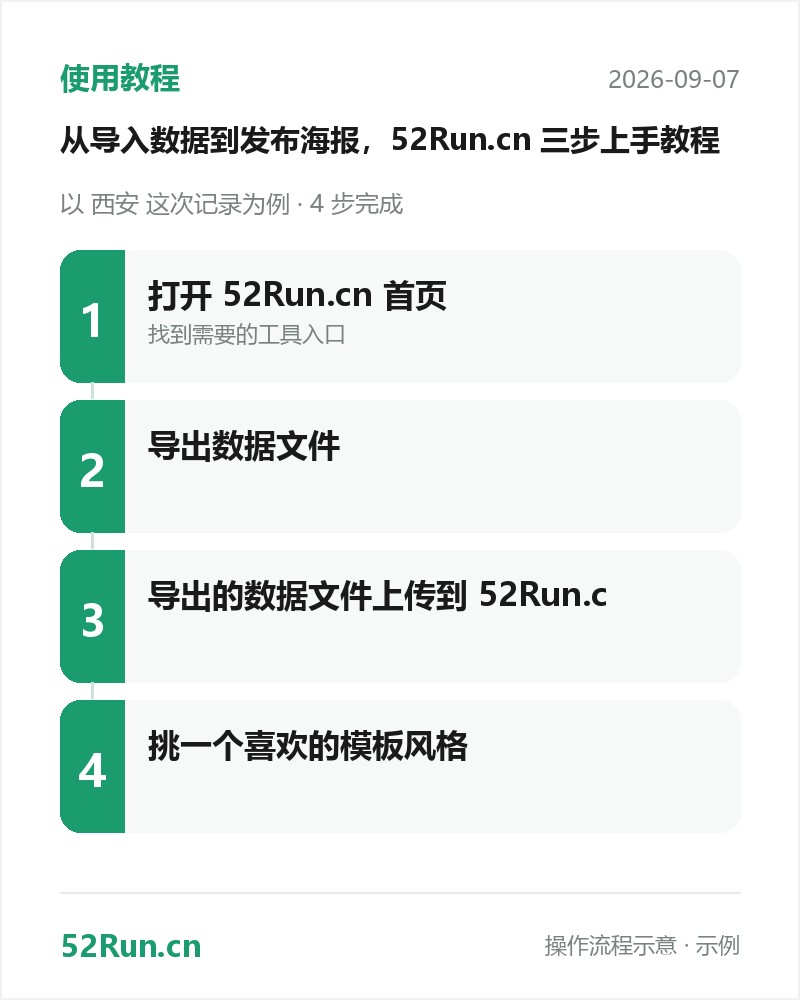
第三步,把刚导出的数据文件上传到 keepdata.top。点开上传区域,选中 GPX 或 TCX 文件拖进去,网站会自动解析出里面的距离、配速、时长、消耗这些运动数据,几秒钟就能在页面上看到一次完整的记录。这里要提醒一句:不同平台导出的文件格式略有差异,如果第一次解析出来不太对,换个格式重新导出再试通常都能顺利读取,不用慌。数据导入之后,剩下的就交给模板来美化,你不用再手动去敲任何数字,也不用担心自己记错了哪个指标。这也是它比单纯截图更省心的原因——原始数据怎么跑出来的,图里就怎么呈现,既真实又整齐,比自己用修图软件拼半天靠谱得多。所以哪怕你是个纯新手,也不必担心搞不定,网站的设计初衷,就是让人能够傻瓜式地完成这一步。
第四步,挑一个喜欢的模板风格。keepdata.top 准备了多套排版样式,有的偏清爽简洁,适合记录日常慢跑;有的配色更活泼,适合发朋友圈秀成绩。你可以来回切换不同的模板,实时预览效果,直到找到最满意的那一款,这一步完全可以按自己当天的心情来选。第五步,一键生成。点击生成按钮,一张带轨迹路线、配速、距离、消耗的跑步打卡截图或数据海报就出来了。如果觉得单张不过瘾,轨迹拼图功能还能把多条路线拼成一张长图,把一周、一个月的训练串在一起看,特别有纪念意义。整个操作从上传到出图,熟练之后一分钟都用不了,比你自己在手机上截图再拼图要快得多,也好看得多。尤其到了月底回看,一张张轨迹拼图连起来,就是你这段时间最直观的努力证明,比任何一句「我最近在坚持跑步」都更有说服力。
最后一步,保存图片发出去。生成的图可以直接存到相册,发朋友圈、发群聊,或者留作自己的运动纪念都合适。说到底,这些工具解决的不是怎么记录,而是怎么把记录变得好看、值得分享。以前跑步数据只能躺在 App 里吃灰,现在几分钟就能把它变成一张能反复翻看的图,坚持运动的动力也会跟着多几分。很多朋友说,自从学会了这一套,反而更愿意每周出门跑步了——因为每一次跑完,都有一张漂亮的图在等着他。工具是冷的,但被认真记录下来的每一公里,都是热乎的。跑步这件事,也因为这小小的一张图,多了一份踏实的仪式感。也有人把做好的图打印出来贴在书桌前,当作继续跑下去的一个小提醒,看一眼就又能穿上跑鞋出门。
如果你也想把每一次奔跑都变成一张能晒出去的好图,欢迎到 keepdata.top 看看。这里专注运动数据可视化,支持 Keep、咕咚、悦跑圈等主流平台的 GPX/TCX 数据导入,打卡截图、轨迹拼图、数据海报都能一键生成。把汗水留下的数字整理成看得见的成果,记录运动的每一天,也记录越来越好的自己,让坚持这件事变得有迹可循、也更有动力。有空不妨点开看看,也许下一次想发朋友圈的时候,你就多了一个顺手的好帮手。
操作步骤:把这次户外跑记录做成一张图
- 打开 keepdata.top 的 Keep 运动数据生成器,在运动类型中选择「户外跑」,不选类型会按户外跑步的默认参数计算。
- 填写城市或路线「西安·城墙根」,距离填 6.72 公里,配速填 5'40";数据要和正文里的记录一致。
- 设置日期为 2026年09月07日 与出发时间,点生成轨迹。不需要轨迹曲线时,切到纯手填模式,只填数字也能出图。
- 预览数据卡,核对配速、时长、消耗、平均心率四项:本文这一条的数值是 5'40" / 38:04 / 416 千卡 / 141 bpm。
- 导出图片存到相册;如果要导入运动 App,改导出 FIT 或 TCX 文件。
输入 / 输出示例
| 项目 | 本次输入 | 对应输出 |
|---|---|---|
| 运动类型 | 户外跑 | 轨迹节奏与消耗算法按该类目计算 |
| 地点 | 西安 · 城墙根 | 数据卡顶部显示城市与地标 |
| 距离 / 配速 | 6.72 公里 / 5'40" 每公里 | 距离作为主数值大字,配速进入四格指标 |
| 日期 | 2026年09月07日 | 写入数据卡右上角与导出文件名 |
| 导出格式 | 图片 / FIT / TCX | 图片 800×1000;FIT、TCX 含逐秒经纬度与海拔 |
按上面这组参数生成,得到的就是一张带城市地标、距离大字、轨迹曲线和配速 / 时长 / 消耗 / 平均心率四格指标的数据卡,和正文里这一条记录完全对应。
常见失败原因与排查
- 海外坐标上传后地图空白——轨迹按 WGS-84 坐标记录,部分平台只认 GCJ-02 偏移坐标,需要先做坐标转换再导入,否则地图上只显示一片空白。
- 点导出没任何反应——多半是浏览器拦截了下载。检查地址栏右侧的下载权限,或换成 360 / Chrome 内核浏览器重试。
- 轨迹中间出现断口——定位漂移或信号中断造成,表现为轨迹图上有一段直线。可以用轨迹修复工具检测断口并补全后再导出。
常见问题 FAQ
- 西安6.72户外跑大概消耗多少千卡?
- 按本文这条记录,6.72 公里、配速 5'40"、用时 38:04,消耗约 416 千卡。这个量级和体重、配速、地面坡度都有关系,同距离配速越快、消耗越高,可以作为写记录时的参考值。
- 怎么把 西安 这次的户外跑记录做成打卡图?
- 打开 keepdata.top 的《Keep 运动数据生成器》,运动类型选「户外跑」,地点填 西安·城墙根,距离 6.72 公里,配速 5'40",日期选 2026年09月07日,再点生成轨迹、导出图片即可,全程大约一分钟。
- 不想用轨迹曲线,只填数字能出图吗?
- 可以。生成器里切换到纯手填模式,只填距离、配速、时长、消耗这几项,同样能导出数据卡;适合室内跑、跑步机或没有 GPS 信号的场景。
- 生成的数据卡会暴露真实位置吗?
- 不会。数据卡只呈现你自己填写和生成的数字,城市与地标是文字标签,不携带任何真实定位或账号信息;图内也会标注「数据示意图 · 示例数据」。
相关工具
⚠️ 温馨提示:本服务仅限个人娱乐、纪念用途,严禁用于学校体测、企业考核、赛事资格等正式场景。