Keep截图生成器网代码制作指南
在当今社交媒体盛行的时代,健身爱好者们越来越喜欢通过分享自己的运动成果来激励自己和他人。Keep作为一款广受欢迎的健身应用,提供了丰富的运动记录功能,而将这些记录转化为精美的截图并分享到社交平台,成为了许多用户的刚需。本文将详细介绍如何制作一个简单的“Keep截图生成器”网站,并提供相应的代码实现。
---
#### 一、项目需求分析
1. **功能需求**: - 用户上传一张来自Keep的运动截图。 - 系统自动识别截图中的关键信息(如运动类型、时长、消耗卡路里等)。 - 将提取的信息以美观的方式展示在图片上。 - 提供下载功能,用户可以保存生成的截图。
2. **技术需求**: - 前端:HTML + CSS + JavaScript。 - 后端:Node.js + Express(可选,用于处理文件上传和生成图片)。 - 图片处理:使用Canvas或第三方库(如Jimp)进行图片编辑。
3. **工具推荐**: - Node.js:用于搭建后端服务。 - Jimp:一个轻量级的JavaScript图像处理库。 - HTML5 Canvas:用于前端直接生成图片。
---
#### 二、项目结构设计
``` keep-screenshot-generator/ │ ├── public/ # 静态资源目录 │ ├── index.html # 页面入口 │ ├── style.css # 样式文件 │ └── script.js # 前端逻辑 │ ├── server/ # 后端服务目录 │ └── app.js # Node.js后端主文件 │ └── README.md # 项目说明 ```
---
#### 三、前端实现
##### 1. HTML页面结构
```html <!DOCTYPE html> <html lang="zh-CN"> <head> <meta charset="UTF-8" /> <meta name="viewport" content="width=device-width, initial-scale=1.0" /> <title>Keep截图生成器</title> <link rel="stylesheet" href="style.css" /> </head> <body> <div class="container"> <h1>Keep截图生成器</h1> <input type="file" id="upload" accept="image/*" /> <canvas id="canvas"></canvas> <button id="download">下载截图</button> </div> <script src="script.js"></script> </body> </html> ```
##### 2. CSS样式
```css body { font-family: Arial, sans-serif; background-color: #f4f4f4; display: flex; justify-content: center; align-items: center; height: 100vh; }
.container { text-align: center; background: white; padding: 20px; border-radius: 10px; box-shadow: 0 0 10px rgba(0, 0, 0, 0.1); }
#canvas { width: 600px; height: 400px; margin-top: 20px; border: 1px solid #ccc; } ```
##### 3. JavaScript逻辑
```javascript const upload = document.getElementById('upload'); const canvas = document.getElementById('canvas'); const ctx = canvas.getContext('2d'); const downloadBtn = document.getElementById('download');
let image;
upload.addEventListener('change', (e) => { const file = e.target.files[0]; if (file) { const reader = new FileReader(); reader.onload = (event) => { image = new Image(); image.onload = () => { canvas.width = image.width; canvas.height = image.height; ctx.drawImage(image, 0, 0); // 这里可以添加OCR识别逻辑,提取文字信息 drawTextOnImage(ctx, '运动类型:跑步', 20, 50); drawTextOnImage(ctx, '时长:30分钟', 20, 80); drawTextOnImage(ctx, '消耗卡路里:300大卡', 20, 110); }; image.src = event.target.result; }; reader.readAsDataURL(file); } });
function drawTextOnImage(ctx, text, x, y) { ctx.font = '20px Arial'; ctx.fillStyle = '#ffffff'; ctx.fillText(text, x, y); }
downloadBtn.addEventListener('click', () => { if (canvas.toDataURL()) { const link = document.createElement('a'); link.href = canvas.toDataURL('image/png'); link.download = 'keep-screenshot.png'; link.click(); } }); ```
---
#### 四、后端实现(可选)
如果你希望将OCR识别功能集成到后端,可以使用Node.js和Express框架,结合第三方OCR服务(如百度AI开放平台或Tesseract)来实现。
##### 1. 安装依赖
```bash npm install express multer jimp ```
##### 2. 后端代码示例
```javascript const express = require('express'); const multer = require('multer'); const Jimp = require('jimp'); const app = express(); const upload = multer({ dest: 'uploads/' });
app.post('/upload', upload.single('image'), async (req, res) => { try { const imagePath = req.file.path; const image = await Jimp.read(imagePath);
// OCR识别逻辑(此处省略) const extractedText = '运动类型:跑步\n时长:30分钟\n消耗卡路里:300大卡';
// 在图片上绘制文字 image.print(Jimp.FONT_SANS_16X16, 10, 10, extractedText);
// 保存生成的图片 const outputPath = `output/${Date.now()}.png`; await image.writeAsync(outputPath);
res.json({ success: true, url: `/static/${outputPath}` }); } catch (error) { res.status(500).json({ success: false, message: error.message }); } });
app.listen(3000, () => { console.log('Server is running on http://localhost:3000'); }); ```
---
#### 五、总结
通过以上步骤,你可以轻松实现一个简单的“Keep截图生成器”网站。前端部分利用HTML5 Canvas和JavaScript完成图片绘制和下载功能,后端部分则可以通过Node.js和Jimp库进一步增强功能,例如集成OCR识别。当然,这只是一个基础版本,你还可以根据需求扩展更多功能,比如自定义模板、多语言支持等。
希望这篇文章能为你提供灵感,祝你在开发过程中一切顺利! 中途在3公里处短暂补水,心率有约10秒的下降。
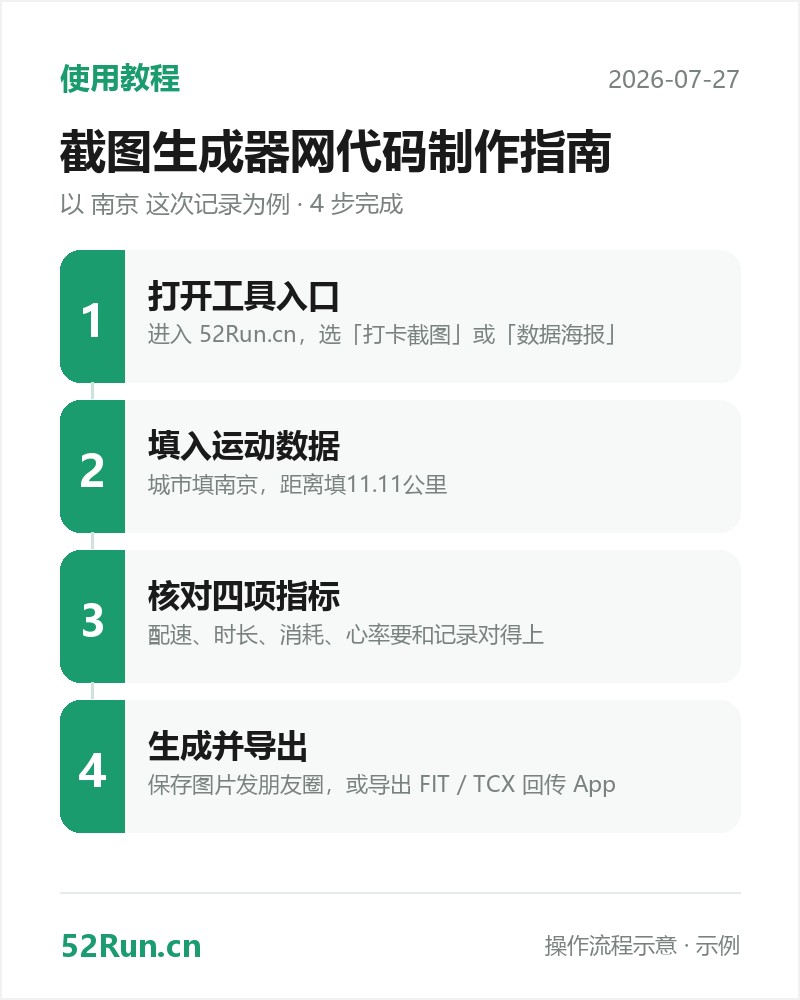
操作步骤:把这次快走记录做成一张图
- 打开 keepdata.top 的 Keep 运动数据生成器,在运动类型中选择「快走」,不选类型会按户外跑步的默认参数计算。
- 填写城市或路线「南京·玄武湖」,距离填 11.11 公里,配速填 6'26";数据要和正文里的记录一致。
- 设置日期为 2026年07月27日 与出发时间,点生成轨迹。不需要轨迹曲线时,切到纯手填模式,只填数字也能出图。
- 预览数据卡,核对配速、时长、消耗、平均心率四项:本文这一条的数值是 6'26" / 1:11:28 / 811 千卡 / 166 bpm。
- 导出图片存到相册;如果要导入运动 App,改导出 FIT 或 TCX 文件。
输入 / 输出示例
| 项目 | 本次输入 | 对应输出 |
|---|---|---|
| 运动类型 | 快走 | 轨迹节奏与消耗算法按该类目计算 |
| 地点 | 南京 · 玄武湖 | 数据卡顶部显示城市与地标 |
| 距离 / 配速 | 11.11 公里 / 6'26" 每公里 | 距离作为主数值大字,配速进入四格指标 |
| 日期 | 2026年07月27日 | 写入数据卡右上角与导出文件名 |
| 导出格式 | 图片 / FIT / TCX | 图片 800×1000;FIT、TCX 含逐秒经纬度与海拔 |
按上面这组参数生成,得到的就是一张带城市地标、距离大字、轨迹曲线和配速 / 时长 / 消耗 / 平均心率四格指标的数据卡,和正文里这一条记录完全对应。
常见失败原因与排查
- 轨迹中间出现断口——定位漂移或信号中断造成,表现为轨迹图上有一段直线。可以用轨迹修复工具检测断口并补全后再导出。
- 海外坐标上传后地图空白——轨迹按 WGS-84 坐标记录,部分平台只认 GCJ-02 偏移坐标,需要先做坐标转换再导入,否则地图上只显示一片空白。
- 导入文件格式不符——只认 FIT / TCX / GPX 三种完整活动文件。从 App 里点“分享”导出的图片或长图不是轨迹文件,导入后会提示格式错误。
常见问题 FAQ
- 南京11.11快走大概消耗多少千卡?
- 按本文这条记录,11.11 公里、配速 6'26"、用时 1:11:28,消耗约 811 千卡。这个量级和体重、配速、地面坡度都有关系,同距离配速越快、消耗越高,可以作为写记录时的参考值。
- 怎么把 南京 这次的快走记录做成打卡图?
- 打开 keepdata.top 的《Keep 运动数据生成器》,运动类型选「快走」,地点填 南京·玄武湖,距离 11.11 公里,配速 6'26",日期选 2026年07月27日,再点生成轨迹、导出图片即可,全程大约一分钟。
- 不想用轨迹曲线,只填数字能出图吗?
- 可以。生成器里切换到纯手填模式,只填距离、配速、时长、消耗这几项,同样能导出数据卡;适合室内跑、跑步机或没有 GPS 信号的场景。
- 生成的数据卡会暴露真实位置吗?
- 不会。数据卡只呈现你自己填写和生成的数字,城市与地标是文字标签,不携带任何真实定位或账号信息;图内也会标注「数据示意图 · 示例数据」。